Восстановить почту Mail.ru: по телефону, резервной почте и без данных
Ящик на Mail.ru часто живёт дольше телефона, ноутбука и даже памяти о пароле. Через несколько лет человек открывает страницу входа, видит «Неверный логин или пароль» и понимает, что не помнит ни пароль, ни номер, на который регистрировался. Хорошая новость: восстановить почту Mail.ru можно почти в любой ситуации, если ящик действительно ваш. Плохая: чем меньше данных к нему привязано, тем дольше и нервнее процесс.
Ниже — все рабочие способы по порядку: от самого быстрого (по телефону) до анкеты для тех, кто забыл всё. Отдельно разберём блокировку и взлом, настройки, которые не дадут потерять доступ снова, и особый случай — почту, купленную в магазине.
С чего начать: страница восстановления
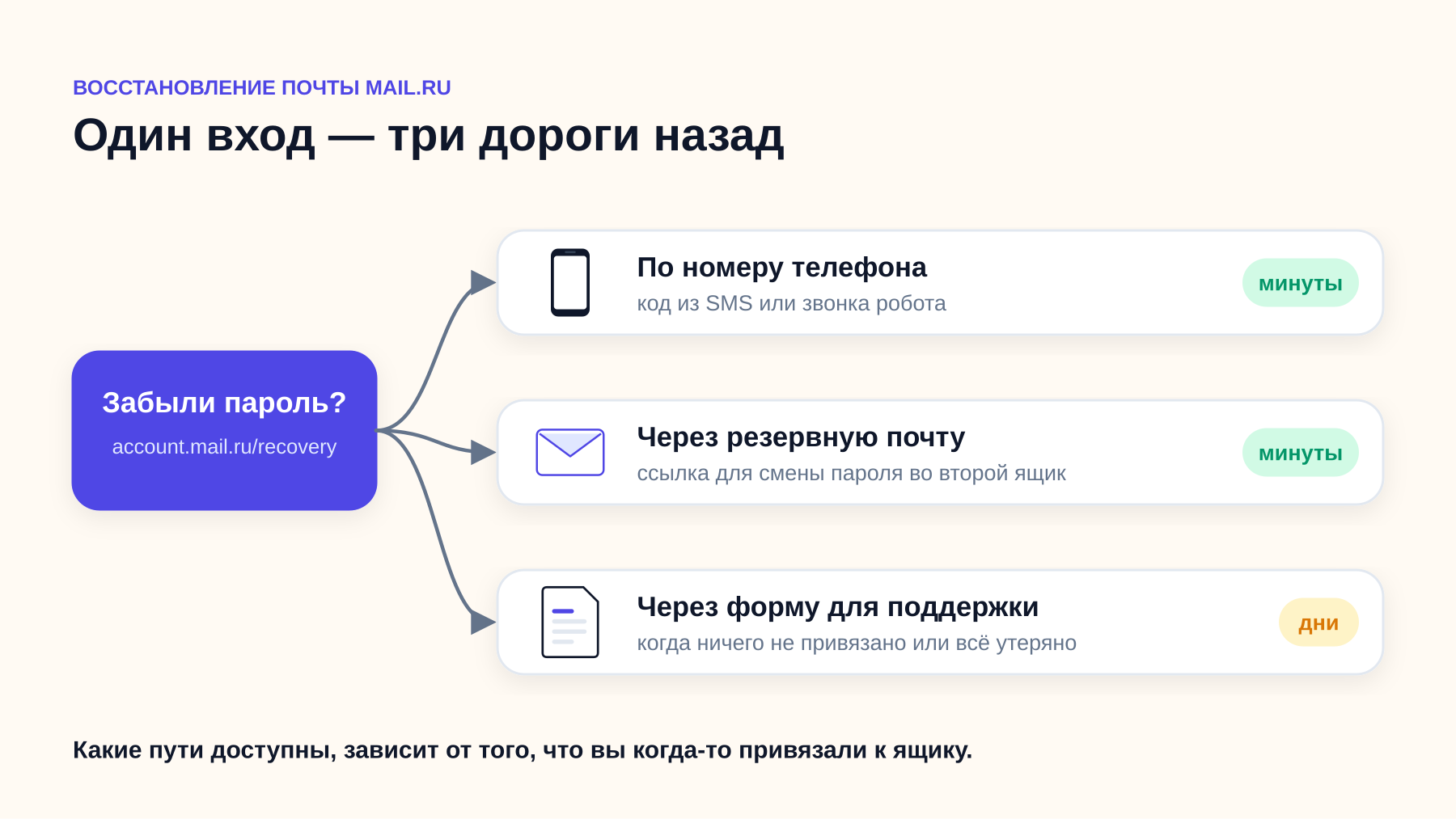
Все сценарии стартуют с одной точки. На странице входа нажмите «Забыли пароль?» либо сразу откройте account.mail.ru/recovery и введите адрес ящика полностью, вместе с доменом: @mail.ru, @inbox.ru, @list.ru или @bk.ru. Ошибка в домене — частая причина, по которой система «не находит» почту: ящики на разных доменах считаются разными.
Дальше Mail ID (так называется единый аккаунт сервисов Mail) сам предложит способы, которые доступны именно для вашего ящика. Набор зависит от того, что вы когда-то привязали:
- номер телефона — самый быстрый вариант;
- резервная почта — второй ящик, куда придёт ссылка;
- вход через VK ID или Госуслуги, если аккаунты были связаны;
- подтверждение через приложение Почты, если вы до сих пор авторизованы в нём на телефоне — приложение покажет код для ввода на компьютере;
- обращение в поддержку через форму — когда ничего из перечисленного не подходит.
Если система показывает только последний пункт, значит, привязанных данных нет или к ним нет доступа. Это не тупик, просто путь длиннее.
Как восстановить почту по номеру телефона
Если в аккаунте указан действующий номер, восстановить почту Майл можно за пару минут. Система покажет номер частично скрытым и попросит подтвердить, что он ваш, — дописать недостающие цифры. После этого на телефон придёт код из SMS (иногда вместо SMS звонит робот, и кодом служат последние цифры входящего номера).
- Введите адрес ящика на странице восстановления.
- Выберите вариант с телефоном и заполните скрытые цифры номера.
- Введите полученный код.
- Придумайте новый пароль — длинный и не использованный больше нигде.
Если номер давно не ваш, оператор мог отдать его другому человеку — тогда переходите к резервной почте или форме. И главное правило: код из SMS вводят только на странице Mail. Если «сотрудник поддержки» в мессенджере просит продиктовать код — это мошенник, Mail такие коды не спрашивает.
Восстановление через резервную почту
Второй по скорости способ. Если при регистрации или позже вы указали дополнительный адрес, на него уйдёт письмо со ссылкой для смены пароля.
Нередко резервной оказывается такой же заброшенный ящик с забытым паролем. Тогда сначала верните его по правилам его сервиса. Письмо иногда уходит в «Спам» или «Промоакции». Если через десять минут во входящих пусто, проверьте эти папки, прежде чем запрашивать ссылку снова.
Если забыл все данные: форма для поддержки
Самый тяжёлый случай — когда забыл все данные: телефона нет, резервной почты нет, пароль не вспоминается. Остаётся доказать поддержке, что ящик принадлежит вам. На странице восстановления выберите вариант, при котором не получается восстановить доступ самостоятельно, и перейдите к обращению в поддержку — откроется форма.
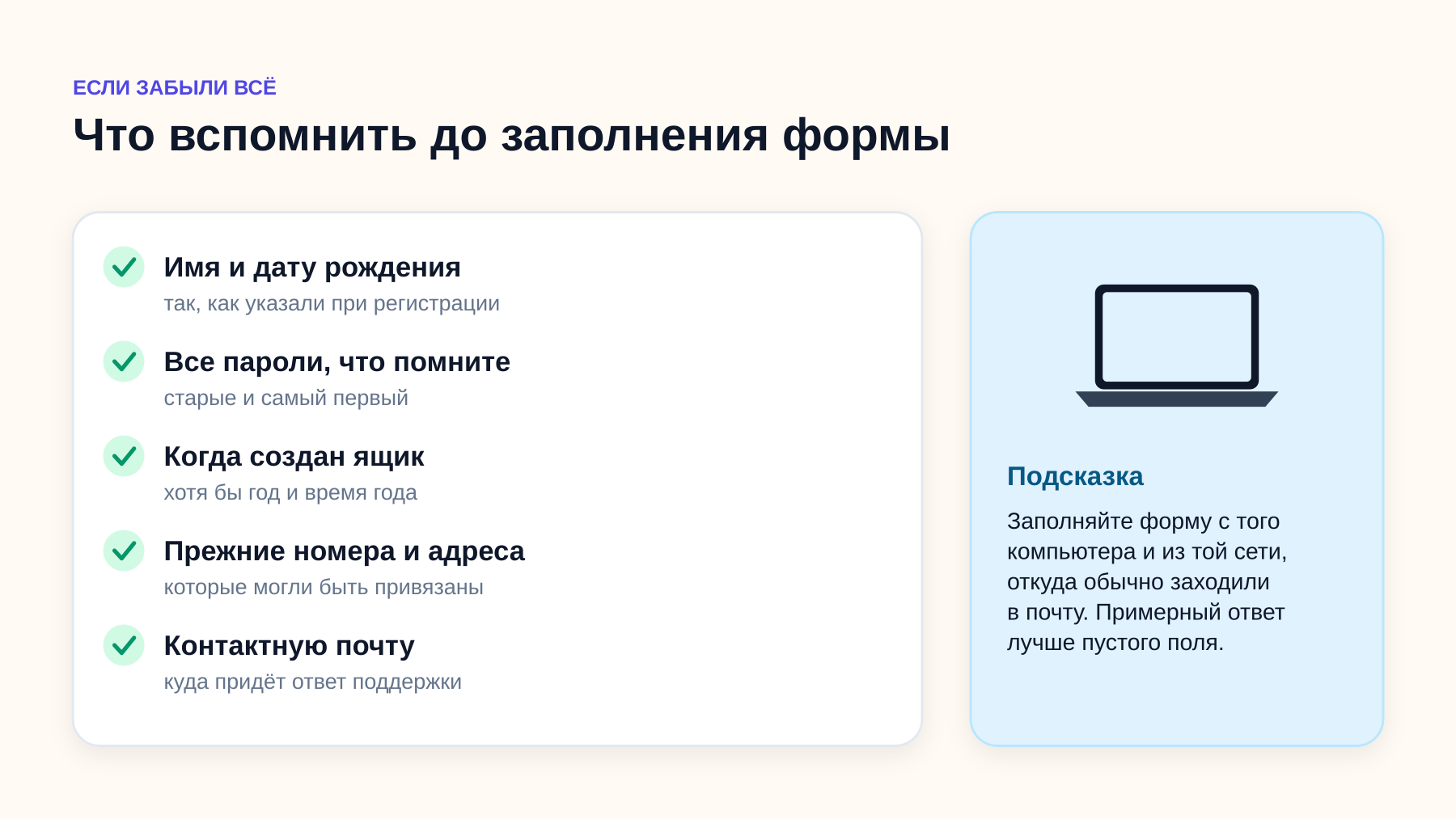
Форму проверяют люди и сопоставляют ответы с тем, что хранится в аккаунте. Чем точнее совпадение, тем выше шанс. Обычно спрашивают:
- имя, фамилию и дату рождения — в том виде, как указали при регистрации, даже если тогда написали псевдоним;
- пароли, которые вы помните, включая старые и тот, что был при регистрации;
- примерную дату создания ящика — хотя бы год и время года;
- номер телефона или резервный адрес, которые когда-то могли быть привязаны;
- контактный email — другой ящик, к которому у вас точно есть доступ: ответ придёт туда.
Несколько практических советов. Заполняйте форму с того устройства и из той сети, откуда чаще всего заходили в почту: домашний компьютер и привычный интернет работают как косвенное подтверждение. Не оставляйте поля пустыми — примерный ответ лучше пропуска. Не отправляйте десяток одинаковых форм подряд: это не ускоряет рассмотрение.
Если данных совпало достаточно, на контактную почту придёт ссылка для смены пароля. Если нет — поддержка может задать уточняющие вопросы или отказать. Отказ не окончательный: найдите больше сведений (например, старые пароли в браузере) и подайте форму повторно.
Как восстановить пароль Mail.ru, если включена двухфакторная защита
С двухфакторной аутентификацией обычный сброс по телефону работает иначе: одного знания пароля мало, нужен ещё одноразовый код. Если пароль забыт, а телефон с кодами под рукой — восстановление пройдёт штатно. Если утерян именно второй фактор (телефон потерян, приложение-аутентификатор удалено), путь обычно лежит через форму для поддержки, и проверка там строже. Поэтому при включении 2FA сразу сохраните резервные способы входа, если сервис их предлагает, в надёжном месте — например, в менеджере паролей, о котором мы писали в статье про хранение паролей и кодов.
Майл заблокировал почту: что делать
Блокировка — не то же самое, что забытый пароль. Mail.ru закрывает доступ, когда видит действия, похожие на взлом: вход из необычного места, массовую рассылку, резкую смену настроек. Иногда при входе вы видите сообщение о блокировке, иногда — просьбу подтвердить личность.
- Не паникуйте и не создавайте новый ящик «на замену» — сначала попробуйте вернуть старый.
- Пройдите восстановление тем же путём: телефон, резервная почта или форма. После подтверждения система попросит сменить пароль — это и есть разблокировка.
- Сразу после входа откройте настройки безопасности Mail ID и проверьте, что изменилось: телефон, резервный адрес, пароли для внешних приложений.
- Блокировка за спам, который вы не рассылали, означает утечку пароля. Смените его везде, где был такой же.
Если блокировка повторяется, проверьте компьютер антивирусом: часто пароль крадёт не взломщик извне, а вредоносное расширение браузера или программа-стилер на вашем же устройстве.
Признаки взлома и чистка после возврата доступа
Иногда доступ формально есть, но ящиком пользуется кто-то ещё. Насторожить должны прочитанные без вас письма, чужие отправленные и уведомления о входе с незнакомого устройства. Взломщики любят тихо добавлять фильтр, который пересылает почту на сторонний адрес. Поэтому после возврата доступа пройдитесь по списку:
| Что проверить | Где искать | Что сделать |
|---|---|---|
| Активные сеансы и устройства | Mail ID → «Безопасность» → «Устройства и приложения» | Завершить все чужие и незнакомые |
| История входов | «Доступ к аккаунту и история действий» | Оценить, когда начался чужой доступ |
| Пароли для внешних приложений | Раздел безопасности | Удалить те, что создавали не вы |
| Правила фильтрации и пересылка | Настройки Почты → фильтры | Удалить пересылку на чужие адреса |
| Телефон и резервная почта | Личные данные и способы восстановления | Вернуть свои, убрать чужие |
Если к почте были привязаны другие сервисы — соцсети, маркетплейсы, игровые аккаунты, — пройдитесь и по ним: через взломанную почту чужие пароли сбрасываются в один клик.
Как не потерять доступ снова
Пять минут на настройки сейчас сэкономят дни переписки с поддержкой потом.
- Актуальный телефон. Сменили номер — сразу замените его в Mail ID. Старый номер оператор рано или поздно отдаст другому человеку.
- Резервная почта у другого провайдера. Если основной ящик на Mail.ru, резервный лучше завести в другом сервисе: так одна проблема не закроет оба.
- Двухфакторная аутентификация. Код из SMS или приложения-аутентификатора делает украденный пароль бесполезным.
- Пароли для внешних приложений. Почтовым программам вроде Outlook или Thunderbird давайте отдельный пароль, а не основной. Скомпрометирован клиент — удалили один пароль, а не меняете всё.
- Проверка сеансов раз в месяц-два. Список устройств показывает, где вы залогинены; лишние завершайте.
- Уникальный пароль. Повтор пароля от другого сайта — самый частый путь к взлому: утечка где угодно превращается во вход в вашу почту.
Почта Mail.ru из магазина: почему восстановление почти невозможно
Отдельный сценарий — ящик, купленный готовым. Такие продаются в разделе почты Mail.ru нашего каталога для рабочих задач: регистраций на сервисах, тестирования, отдельного адреса под проект. Здесь работает простое правило: восстановить такую почту по номеру телефона вы не сможете, если номер не ваш.
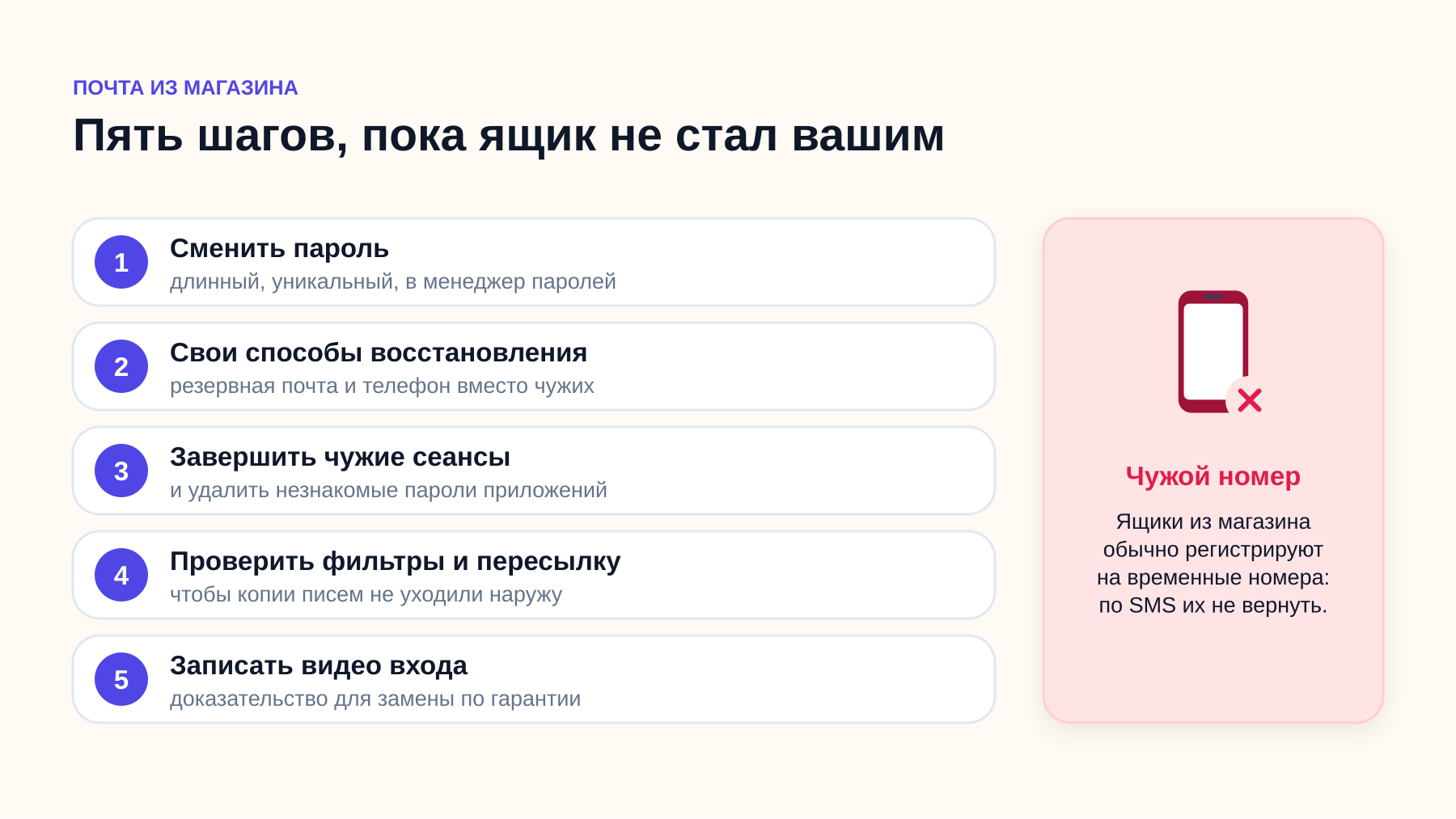
Купленные ящики обычно регистрируют на временные номера или без телефона, а форму поддержки вы не заполните: не знаете ни даты создания, ни исходного пароля. Значит, единственная страховка — то, что вы сделаете в первые минуты после покупки.
- Сразу зайдите и смените пароль на свой, уникальный. Сохраните его в менеджере паролей.
- Проверьте способы восстановления. Если там чужой телефон или чужой резервный адрес — замените на свои, если позволяют настройки. Своя резервная почта — главная гарантия, что ящик останется у вас.
- Завершите все чужие сеансы в списке устройств и удалите незнакомые пароли для внешних приложений.
- Проверьте фильтры и пересылку. Правило, отправляющее копии писем на чужой адрес, превращает «вашу» почту в общую.
- Зафиксируйте состояние. Запишите видео экрана входа и первых действий: если ящик окажется нерабочим, это пригодится для замены. Как снимать такие доказательства, мы разбирали в статье о гарантии.
Подробный чек-лист первых действий после любой покупки — в материале «Первые 15 минут после покупки аккаунта». Сроки проверки товара у разных продавцов отличаются: где-то полчаса, где-то больше. Сравните условия гарантии на странице магазинов-партнёров до оплаты, а не после.
Для личной переписки, банков и госуслуг регистрируйте свой ящик на свой номер: купленная почта — для рабочих задач.
Частые вопросы
Как восстановить электронную почту, если не помню даже адрес?
Поищите адрес в других местах: в старых письмах на других ящиках, в профилях соцсетей и маркетплейсов, в сохранённых паролях браузера. Если адрес найти не удалось, восстановление невозможно — система работает только с конкретным ящиком.
Сколько ждать ответа на форму восстановления?
Срок не фиксирован и зависит от нагрузки на поддержку. Ответ приходит на контактный адрес из формы, поэтому указывайте ящик, который регулярно проверяете, и не забудьте заглянуть в «Спам».
Почему не приходит SMS с кодом?
Чаще всего из-за слишком частых запросов, блокировки сервисных SMS у оператора или того, что номер уже недействителен. Подождите и попробуйте снова; если номер утерян, используйте резервную почту или форму.
Продавец может вернуть доступ к купленному ящику?
Только пока ящик формально привязан к его данным и пока действует гарантия. Поэтому сразу после покупки привязывайте свою резервную почту: после этого восстановление зависит от вас, а не от продавца.